Calendrier éditorial : ta semaine de posts, validée avant de partir.
Dans ton calendrier éditorial, tu poses tes posts sur la semaine, le mois ou une liste, avec les images que tu as faites dans le Studio (l'espace en ligne qui réunit les quinze outils) ou tes propres photos. Tu les glisses d'un jour à l'autre.
Tu envoies chaque post à ta cliente : elle le valide ou demande une correction, et il ne part sur Instagram qu'une fois validé.
Aujourd'hui, avec la formule Créatrice, le Calendrier publie les photos et les carrousels de ton propre compte. Les comptes de tes clientes arrivent avec la formule Agence, bientôt. Le bouton « Générer un plan », au début de l'animation, arrive aussi bientôt dans le Studio.
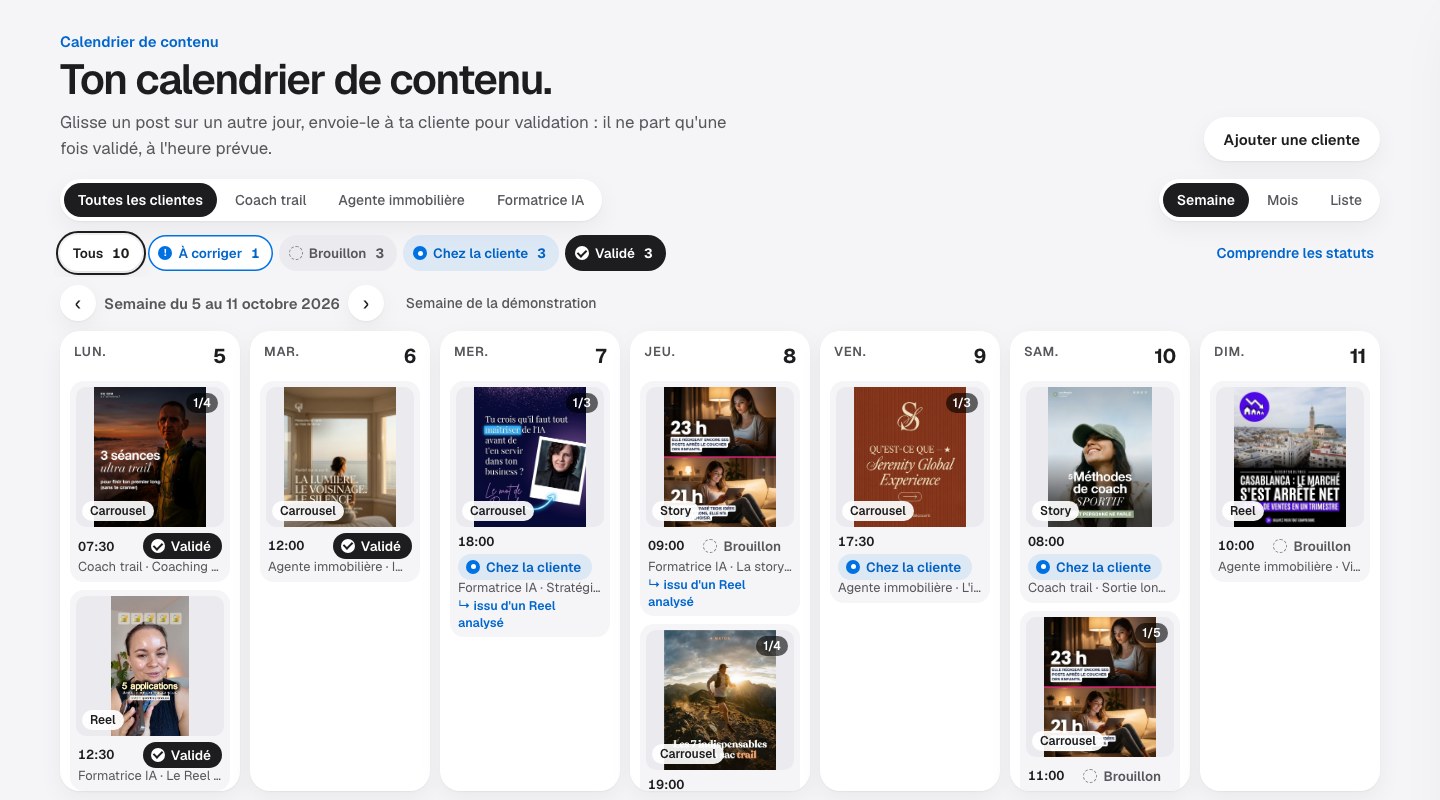
Capture du 06/10/2026 de la démonstration du Calendrier, remplie avec des images produites par le Studio ; le bouton « Générer un plan », qui arrive bientôt, a été retiré de la capture.
Trois façons de voir
La semaine, le mois ou la liste.
La semaine montre chaque post avec son visuel, son heure et son statut. Le mois montre d'un coup d'œil les jours encore vides. La liste range tous les posts dans l'ordre, avec la cliente, le format et l'outil qui a fabriqué chacun.
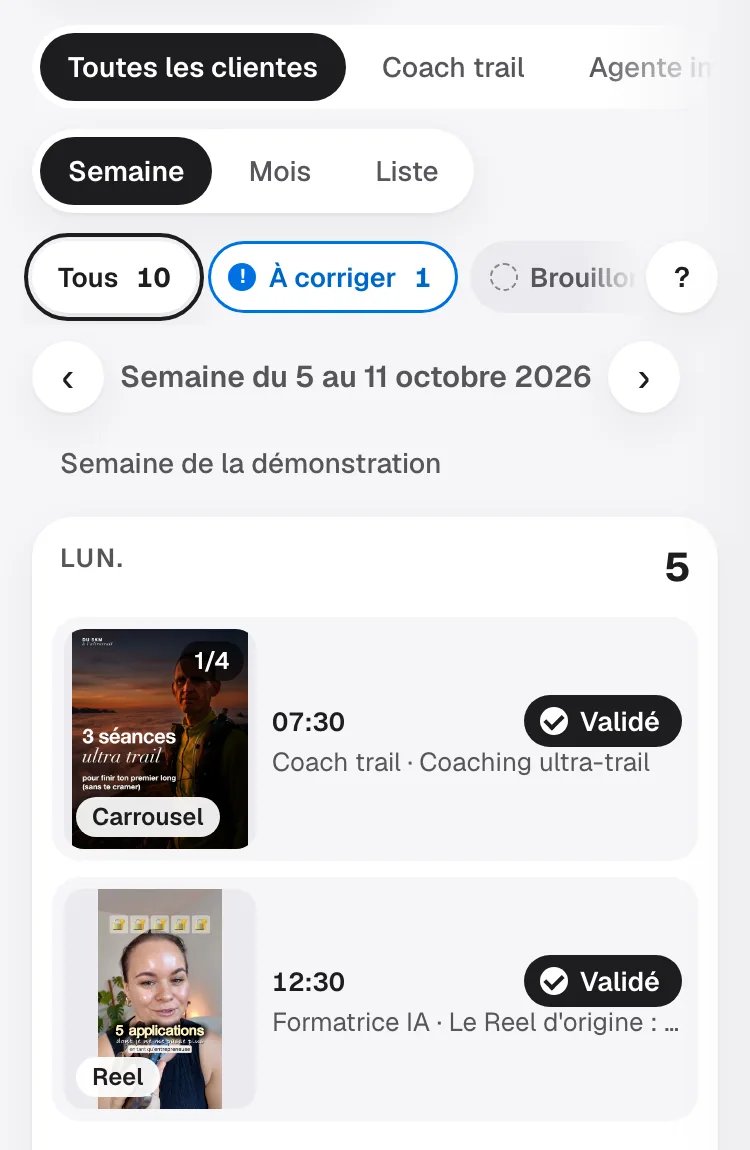
Sur un téléphone, le Calendrier garde les mêmes vues : la semaine se lit alors jour par jour, en colonne.
La semaine, sur un téléphone.
Vue Mois : chaque post est une ligne avec son heure et sa cliente ; la couleur du point suit le statut.Vue Mois sur un téléphone : chaque post devient un point, dont la couleur suit le statut.Vue Liste : la colonne de droite dit quel outil du site a fabriqué chaque post.Vue Liste sur un téléphone : date, heure, titre, cliente, format et statut ; la provenance s'affiche sur un écran large.
Captures de la démonstration du Calendrier, le 09/10/2026.
Du Reel au script
Une vidéo qui marche devient ton prochain post.
Tu colles le lien d'un Reel. L'Analyseur le découpe en scènes, relève ses premiers mots, propose ta version de l'accroche et des idées pour le reprendre. Celle que tu choisis se pose dans ta semaine.
Les stories
Les stories qui t'inspirent, avec tes mots.
Le Cloneur de Stories reprend une séquence de stories et met les mots de ta marque à la place de ceux de la créatrice, story par story. Elles se rangent ensuite sur tes jours de publication.
Un post ouvert
Chaque post garde son histoire.
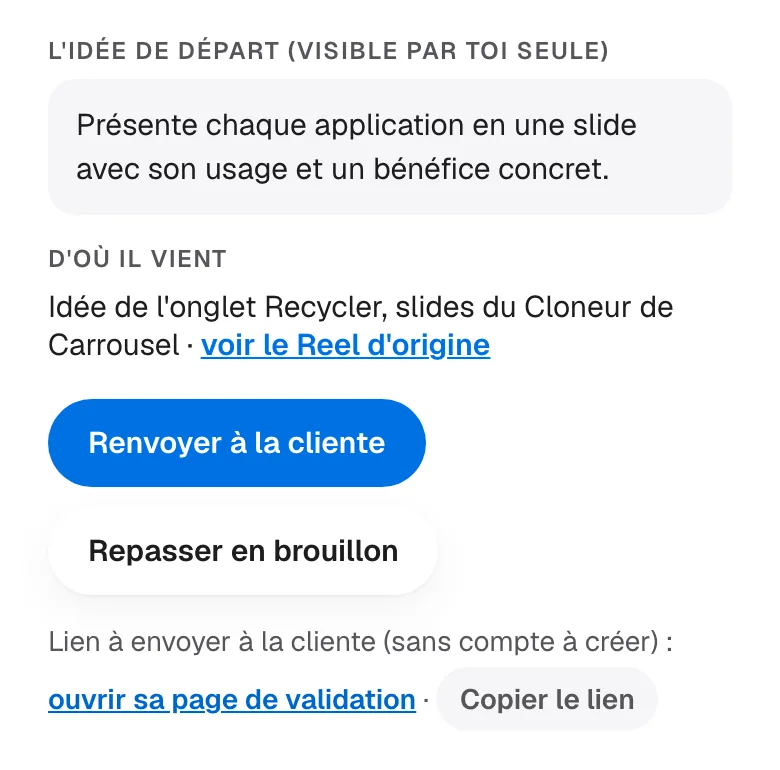
Tu cliques sur un post et son panneau s'ouvre. Tu y changes le jour, l'heure et la légende, jusqu'à 2 200 caractères. Une note « L'idée de départ » n'est visible que par toi. La ligne « D'où il vient » dit quel outil a fabriqué le post, avec un lien vers le Reel d'origine quand il vient d'un Reel analysé.
Quand ta cliente demande une correction, sa phrase s'affiche en haut du post, mot pour mot. Tu corriges, puis tu lui renvoies le post pour validation.
Un carrousel « À corriger » : la demande de la cliente est écrite en haut du post.Le bas du panneau d'un autre post, déjà envoyé à sa cliente : l'idée de départ, sa provenance, « Renvoyer à la cliente » et le lien de sa page de validation.
Captures de la démonstration du Calendrier, le 09/10/2026.
La validation
Ta cliente valide, le post part à l'heure.
Tu envoies la semaine à ta cliente. Elle valide chaque post ou demande une correction. Une photo ou un carrousel validé part sur Instagram à l'heure prévue ; une story ou un Reel, tu le publies toi-même pour l'instant. L'animation suit trois posts de la démonstration jusqu'à la publication ; les captures de cette page les montrent avant, chez la cliente.
Les statuts
Tu sais toujours où en est chaque post.
Brouillon
Tu y travailles. La cliente ne le voit pas.
Chez la cliente
Tu le lui as envoyé pour validation. Elle n'a pas encore répondu.
À corriger
Elle demande une correction. Son commentaire est écrit dans le post.
Validé
Elle a dit oui. Une photo ou un carrousel part sur Instagram à l'heure prévue ; une story ou un Reel, tu le publies toi-même.
Publié
Il est sur Instagram.
Échec
Instagram l'a refusé. La raison est écrite dans le post : corrige, puis renvoie-le à la cliente.
Ce que la cliente a validé
Un post modifié repasse en brouillon.
Si tu changes le jour, l'heure ou la légende d'un post déjà envoyé ou validé, il repasse en brouillon. Pour qu'il parte, tu dois le renvoyer à ta cliente. Ce qui part sur Instagram est donc ce qu'elle a accepté.
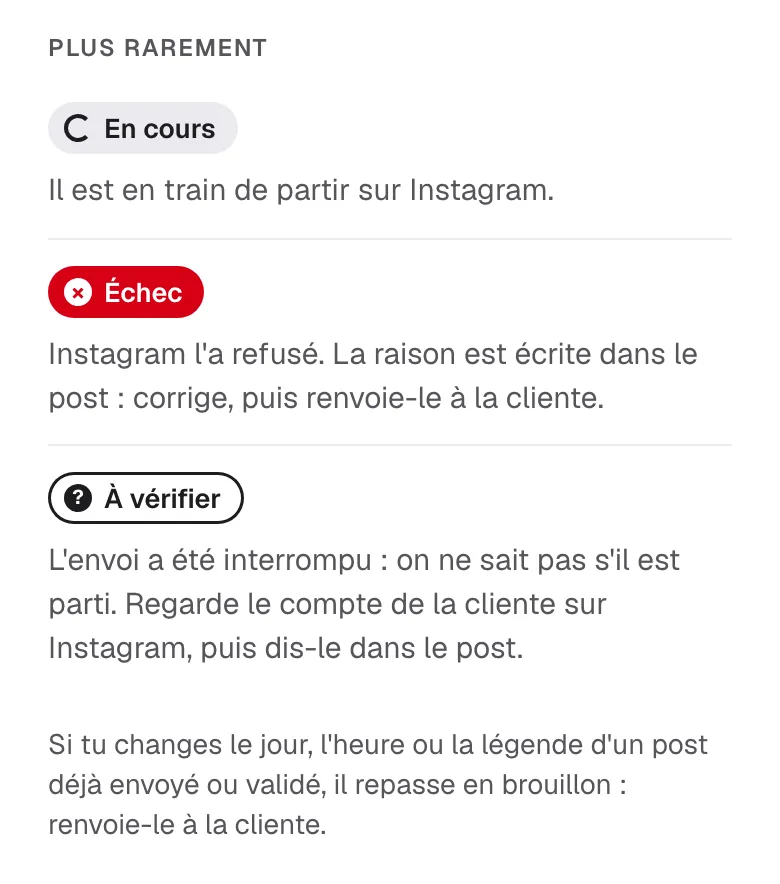
Le bouton « Comprendre les statuts » ouvre cette explication dans le Calendrier. Il range « Échec » avec deux statuts plus rares : « En cours », quand le post est en train de partir, et « À vérifier », quand l'envoi a été interrompu et qu'on ne sait pas s'il est parti. On regarde alors le compte de la cliente sur Instagram, puis on le dit dans le post : rien ne repart avant.
Le bas de l'aide « Comprendre les statuts » : les statuts rares et la règle du post modifié.
Captures de la démonstration du Calendrier, le 09/10/2026.
Pour les agences et les community managers
Community manager : les comptes de tes clientes, sur une seule semaine.
Si tu gères le compte Instagram de plusieurs clientes, le Calendrier les met sur la même semaine. Un filtre en haut de l'écran affiche une seule cliente, ou toutes. Chaque post porte le nom de sa cliente, et chaque cliente valide ses posts sur sa propre page.
Ces écrans sont déjà dans le Studio, mais les comptes de tes clientes n'y entrent qu'avec la formule Agence : 349 € par mois pour 5 comptes clientes, toute ton équipe comprise, puis 39 € par compte en plus (299 € pour les 10 premières agences). Elle ouvre bientôt : on s'inscrit sur la liste d'attente. D'ici là, avec la formule Créatrice, le Calendrier publie les photos et les carrousels de ton propre compte, une fois que tu les as validés ; les stories et les Reels, tu les publies toi-même pour l'instant.
Tu ajoutes une cliente avec son nom et la ville où elle vit : ses posts partent à son heure. Rien ne part sur son compte Instagram tant qu'il n'est pas relié au Studio.
Le filtre du haut garde ensuite une seule cliente à l'écran : sa semaine, ses statuts, ce qui attend sa réponse.
Le formulaire « Ajouter une cliente ».
La semaine filtrée sur une cliente (Coach trail) : trois posts, chacun avec son statut.La semaine filtrée sur une cliente (Coach trail), sur un téléphone : son lundi.
Ta cliente valide depuis son téléphone, sans compte à créer
Tu lui envoies un lien. Elle voit chaque post comme il apparaîtra sur Instagram, slide par slide, avec le jour et l'heure prévus. Elle répond « Je valide », ou « À modifier » avec un message, et peut changer d'avis ensuite. Si le lien circule trop, tu le coupes : l'ancien ne marche plus.
1. Sa page : un post à valider, avec « Je valide » et « À modifier » (un second post, déjà validé, est plus bas).2. « À modifier » : elle écrit ce qu'il faut changer (message tapé pour la démonstration).3. « Je valide » : le carrousel partira à l'heure prévue.
Tout suspendre, en deux clics
Pour ton propre compte comme pour celui d'une cliente, le bouton « Suspendre toutes les publications » arrête tous les envois. Il demande une confirmation, pour qu'un clic de travers ne coupe rien. Un bandeau le rappelle en haut du Calendrier, et chaque post concerné affiche qu'il ne partira pas. « Rétablir la publication » relance tout en un clic. L'historique de chaque post dit qui a fait quoi, et quand.
Captures de la démonstration du Calendrier, le 09/10/2026.
Bientôt dans le Studio
Un mois d'idées, posé sur tes jours.
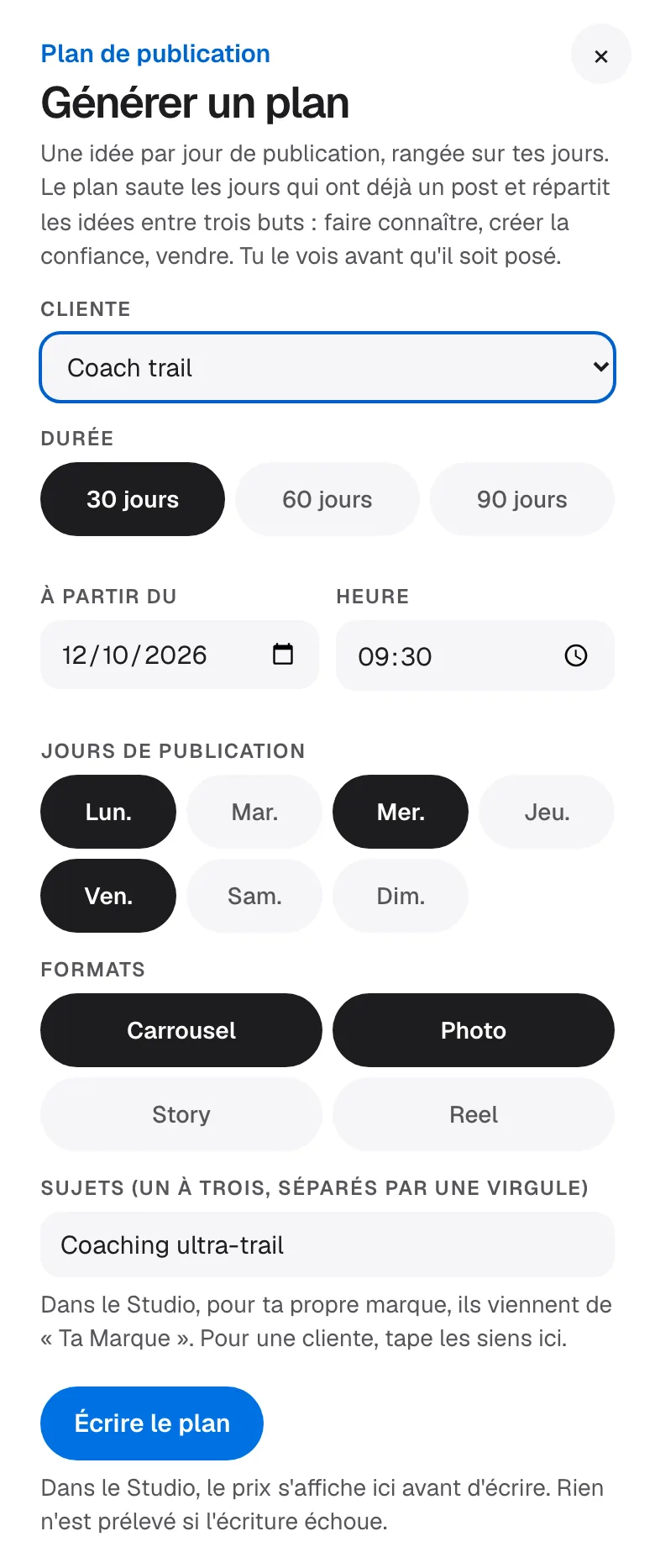
« Générer un plan » prépare une idée par jour de publication, sur 30, 60 ou 90 jours. Tu choisis la cliente, les jours, les formats (carrousel, photo, story, Reel) et un à trois sujets. Le plan saute les jours qui ont déjà un post et répartit les idées entre trois buts : faire connaître, créer la confiance, vendre.
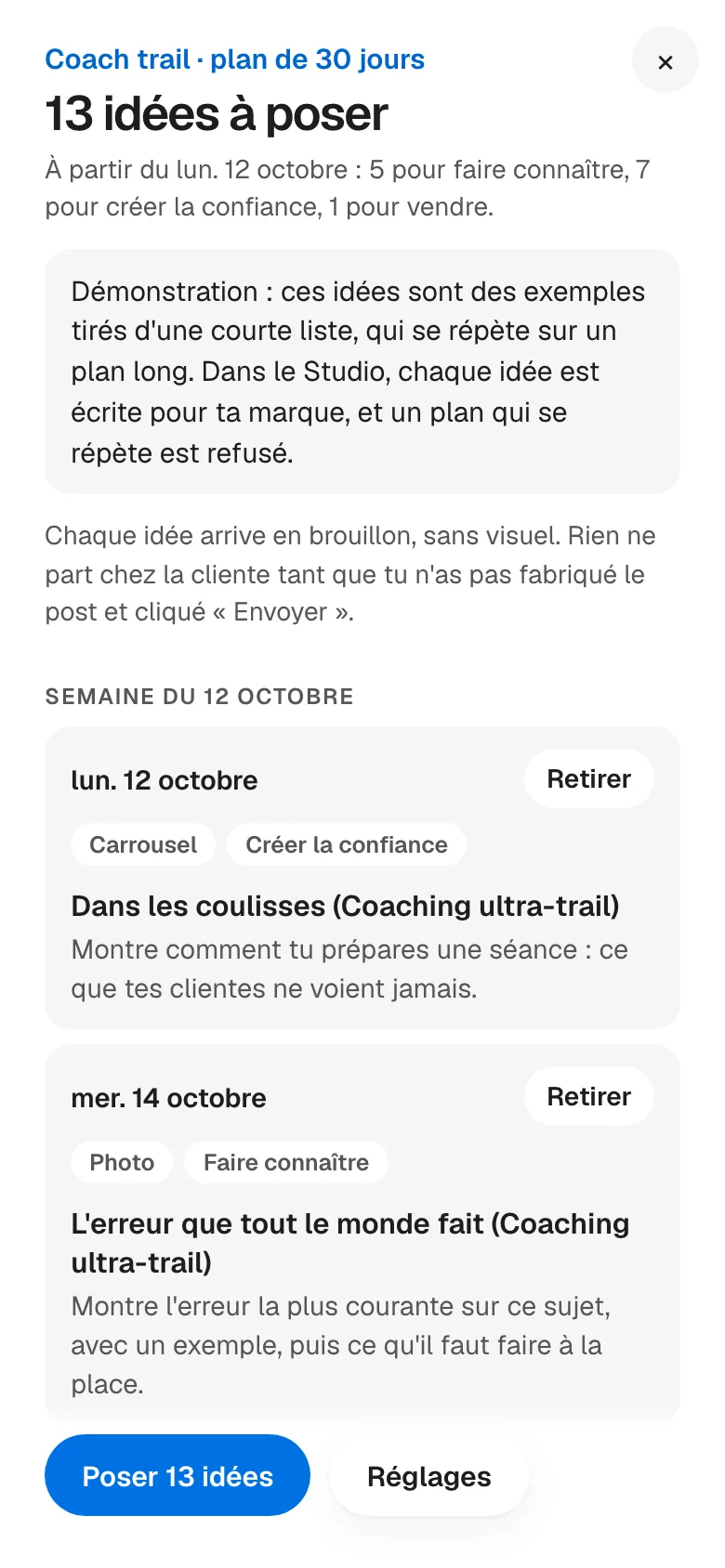
Tu vois le plan avant qu'il soit posé, et tu retires les idées qui ne te vont pas. Chaque idée arrive en brouillon, sans visuel : rien ne part chez la cliente tant que tu n'as pas fabriqué le post et cliqué « Envoyer ». Cet écran vient de la démonstration ; il arrive bientôt dans le Studio.
Les réglages du plan (bientôt dans le Studio).L'aperçu : 13 idées sur 30 jours pour Coach trail. Les idées de la démonstration viennent d'une courte liste d'exemples.
Captures de la démonstration du Calendrier, le 09/10/2026.
Ta semaine est prête avant qu'elle commence.
Tu poses tes posts, ils sont validés, et tes photos et tes carrousels partent à l'heure.
Ce que ça coûte : le Calendrier est compris dans la formule Créatrice ; la formule Starter (49 €/mois) ne le comprend pas.